[荒井]コンピュータ入門
[前回の授業のページ に戻る] [次回の授業のページ に進む]
*「3.電子メール」*
3.電子メール
○電子メールの簡単なしくみ
・メールサーバ
・メールアドレス(ユーザ名とドメイン名)
○電子メール[電子メールツール]
・操作方法概略(まずは選択)
・ここでは電子メールツール(メーラー)として、AL-Mailを利用する。
AL-Mailは学生であれば無料で使用できるソフトである。よって、気に入れば自宅でも無料で使用可能。但し設定などはご自分で。http://www.almail.com
を参照。
・FDを使う場合は、デスクトップ上の「AL-Mail32」を使用。
・ネットワークドライブZを使う場合には、スタート→プログラム→「AL-Mail32」→「AL-Mail32」を使用し、Zドライブを指定する。
・FDを使う場合、FDがないと駄目だが、FDさえあれば、どのPCからでも使用することが可能。
・Zドライブを使うと、FDがなくてもOKだが、法政以外では駄目。
・両方を使い分けるのは難しいので、どちらかを選択しよう。
・どれがよいかは個人で選択するのがベストであるが、以下の想定により、ここではZドライブを選択するのがベターであると思われる。
・「多くの学生さんは大学のメールは大学でのみ利用、FDやMOでメールを持ち歩くのはかなり面倒、かつ家でAL-Mailを利用する人は少数」
・設定方法
・スタート→プログラム→「AL-Mail32」→「AL-Mail32」もしくは「セットアップ」を実行。
・FDの場合は別冊のML-Mailの手引きを参照し、3.5インチFDを指定すること。
・Zドライブの場合は、同様にZドライブを指定すること。
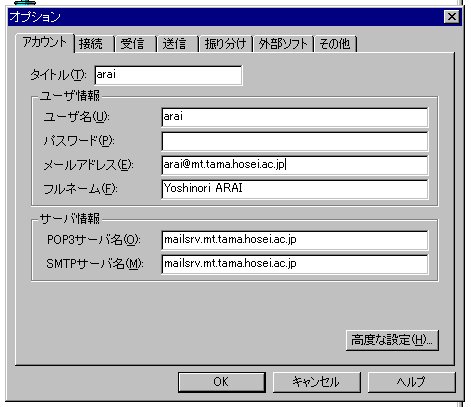
・設定は「スタート」→「AL-Mail32」→「セットアップ」から行い、メールサーバ、自分の名前、自分のメールアドレス、POP3/SMTPサーバなどを設定。「フルネーム」以外は絶対に間違いのないように!!!
・設定の確認と修正
・ツール→オプション で主な設定の確認と修正が可能。
・「フルネーム」以外は絶対に間違いのないように!!!
・「この図」を参照してください。但し、「arai」のところは、自分のユーザ名にしておくこと!学籍番号ではなく、「ユーザ名」であることに注意!!!
・★設定ができたら、以下のように、自分にメールし、それを読み、返事(自分に)をし、更に読むというテストを必ずすること。
・メール送信テスト
・自分自身へメールを出してみよう。
・「メール」→「新規に送信する」
・題名(Subject)、宛先(To)、同報(Cc)(これらをヘッダーと呼び、手紙の表書きのようなもの)をそれぞれ適格に入力。
・下の大きな空白部分(本文部分)に適当なものを入力。
・メール→「メール送信」 でメールがすぐに送信されてしまう。
・出す前にもう一度宛先、同報のメールアドレスをチェックし、絶対に間違いのないように注意すること。
・メール受信テスト
・自分が自分に出したメールを読んでみよう。
・「メール」→「メールの送受信」→パスワードを入力しよう→郵便受けの一覧から読みたいメールをダブルクリックしてみよう
・メールの返信テスト&受信確認
・自分が自分宛てに出して届いたメールに対して返信をしよう。
・更にそれを受信してきちんと届いているか確認しよう。
・ここまでできなければ、どこかの設定が間違っているので注意!
・メールヘッダーについて
・To:宛先
・Cc:参考のために出す人(カーボンコピー)
Toも Cc も「,」(カンマ)で区切って複数のメールアドレスを書くことができる。つまり、同時に何人の人にも同じメールが出せる。
※
注意※
※
メールアドレスは絶対に間違えないように何度も確認しよう。
※
間違えると本人や様々な人に届かなかった旨が英語のメッセージで伝えられる。
※
相手が生身の人間であることを考えて、失礼のないように、また誤解を受けないように気をつけて文を練りましょう。
・
¨
AL-Mailについて
・
http://www.almail.com のAL-Mailホームページを参照。
・
http://www.mt.tama.hosei.ac.jp/center/
内の「パソコン相談の部屋」「Al-Mailの部屋」を参照。
・
またAL-Mailに関しては、http://www.nara-wu.ac.jp/life-food/almail/
や「電子メールソフトAL-Mail32利用の手引き」を参照するとよい。
・[ツール]メニュー内「オプション」で各種の設定
・
「接続」タグ;「起動時に。。。」をチェックしておくと、大学でメールを使う分には便利と思われる。(いちいち接続しなくてもよくなり、送受信が楽になるから)
・
「送信」タグ;送信控えの保存先に「送信箱」を指定しておくとよい。(自分の出したメールのコピーが残るから)
・
「送信」タグ;「署名」を追加しておくとよい。(わざわざ毎回手で署名(シグネチャ)を書く必要がなくなるから。但し、メール作成の時に署名を指定しておく必要がある)
・
「その他」タグ;「終了時に「ごみ箱」フォルダを空にするをチェックしておいたほうがよい。(AL-Mailを終了した時点でごみ箱に入れたメールが本当に消えてくれる。これをチェックしないとごみ箱に溜まったままで、容量が減らないから)
・
フォルダ(画面左);郵便受け、送信箱、ごみ箱
これらをクリックすると、そのフォルダに納められているメールの一覧が表示される。郵便受けは新しいメールを含み自分が受け取ったメールがしまわれている。送信箱にはまだ送信されていない送信直前のメールがしまわれている(上記のオプションの設定により、自分が出したメールのコピーがしまわれている場合もある)。ごみ箱には、自分がいらないと処理したメールがしまわれている。自分で新規フォルダを作ることもできる。
・
削除の方法
一覧からいらないメールを(左ボタンで)ドラッグして、ごみ箱アイコン上でドロップすればよい。
・
読み終わったメールは、新規フォルダで「処理済」(例)などのフォルダを作っておき、そこに移動して整理していくとよい。
・
アドレス帖を作成しておくと楽。
・
添付ファイルについて;
・
送る場合;相手に作成アプリケーションがあるかわからない。大きくて迷惑がかかる場合もあるし、届かない場合もある。
・
読む場合;知らない人からの添付書類は読まない。作成されたアプリケーションが自分の使用しているパソコンになければ、どうやっても読めない。
¨
メールの一般的な書き方とシグネチャの設定
メールでは決まり切った書き方があるわけではないが、マナーとして次のような書き方をすることが多い。少なくとも相手にわかりやすく、失礼にならないようにしよう。
1.
誰に対して出したのか(宛先)
2.
自分の名前(送り手)
3.
一言〜一文程度のあいさつ。
4.
[内容]
5.
シグネチャ
シグネチャとは、いわゆるサインのことである。
自分が誰かが相手に正確に伝わるように、連絡先等を含めて、長くならないように気をつけて書いておく。
#電話番号などは書かないほうがよい。
[前回の授業のページ に戻る] [次回の授業のページ に進む]