KDEでのメニューへの登録

  1. 画面下のメニュー左隅のアイコン[K]を左ボタンでクリックする

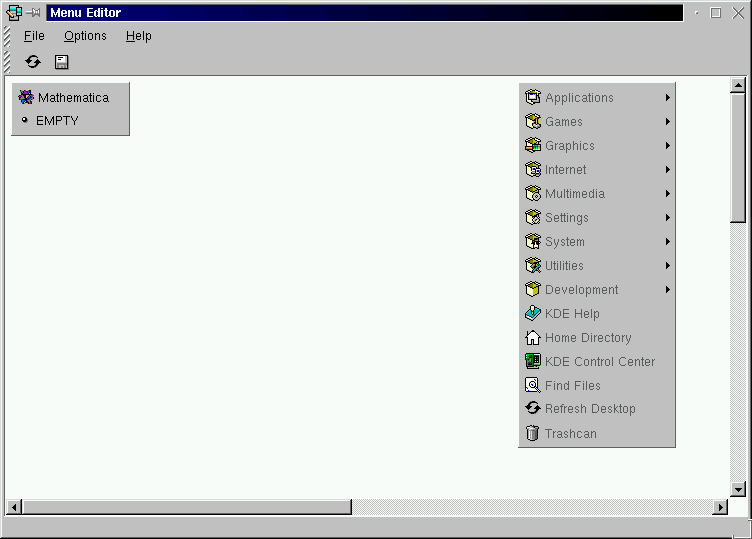
    [Panel] → [Edit Menus] と進んで、[Edit Menus]をクリックすると メニュー設定ウインドウが開く

  2. 左上の EMPTY 上へマウスを移動し右ボタンを押して現れるメニューより、 [New]をクリックする。 下に示す設定ウィンドウ(kmenuedit)が開かれる。

  3. Executeボックスが no command となっているが、ここに Mathematica を起動 するコマンドを書き込む:
    マウスをこのボックス内に移動し、左ボタンをクリックすると、ボックス内で カーソルが点滅し、入力が可能な状態になる。
    no command を
    /usr/local/bin/mathematica
    と書き換える。

  4. アイコンの変更は次のようにする。

    ディレクトリ /usr/kde/shar/icons あるいは、ホームディレクトリの下の、 ~/.kde/share/icons にアイコン・ファイルを置く。

    1. kterm あるいは xterm を開き、スーパーユーザでログインする。
    2. Mathematica.xpm のコピー
              ln -s /usr/local/mathematica/SystemFiles/FrontEnd/SystemResources/X/Mathematica.xpm /usr/kde/shar/icons/
      
    3. スーパーユーザーからログアウトする。
    4. 先程から 表示されている kmenuedit の右側に表示されているアイコンをクリックする。
      下図に示すウィンドウ(Select Icon)が開かれるので、表示したいアイコンを選択 した後、Ok ボタンをクリックする。
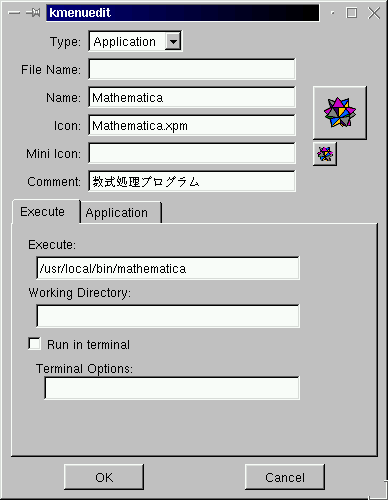
  5. Nameボックスには、メニューに表示したい文字列を書き込む。
  6. kmenuedit は次のようになっていれば OK をクリックする。

  7. Menu Editor の表示が次のようになり、Mathematica が登録できた。

  8. 左上の [File] ボタンより、 [Save]をクリックする。
  9. [File] → [Quit] で設定は終了。

より、[K] → [Personal] → [Mathematica] とプルダウンメニューより、 [Mathematica] をクリックすると Mathematica が起動する。