練習データベースを作る
それでは、試しに自分でデータベースを作成してみよう。
以下のようなデータベースを作る。
ジャンル
ムード
- JPOP, ジャズ, ワールドミュージック, クラシック, 演歌, アニメ, 映画音楽, など
演奏者
- 元気、怒り、悲しい、怖い、ラブラブ、楽しい
曲名
- グループ名または歌手名
推薦する人の名前新しい空のデータベースを作る
それではこのようなデータベースを実際に作成してみよう。
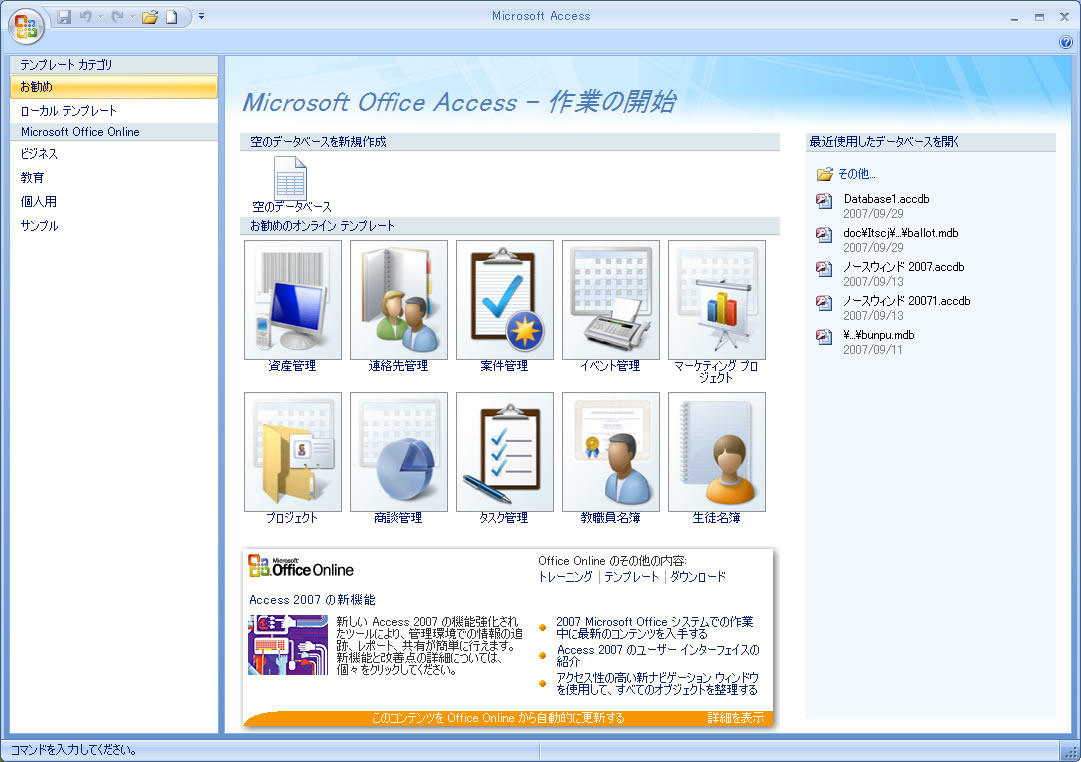
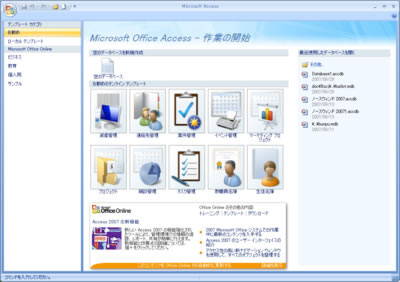
まずAccess2007を開始する。
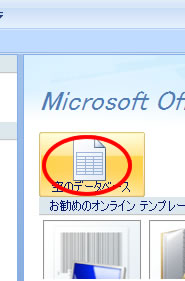
すると、このようなスタートページが表示される。ここでは「空のデータベース」を選択しよう。
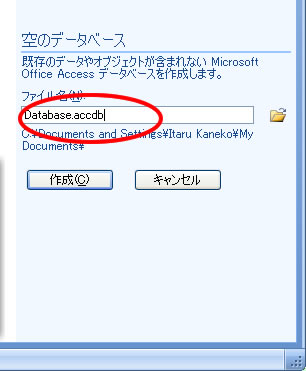
すると、右下にファイル名の指定画面が表示される。ファイル名の部分を選択するとファイル名を変更できる。
ここではファイル名を
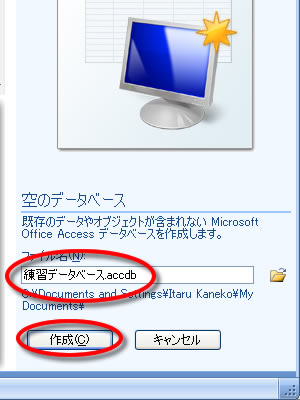
練習データベース.accdb
と変更して、データベースを作成しよう。この時拡張子 "accdb"を変更しないように注意する。
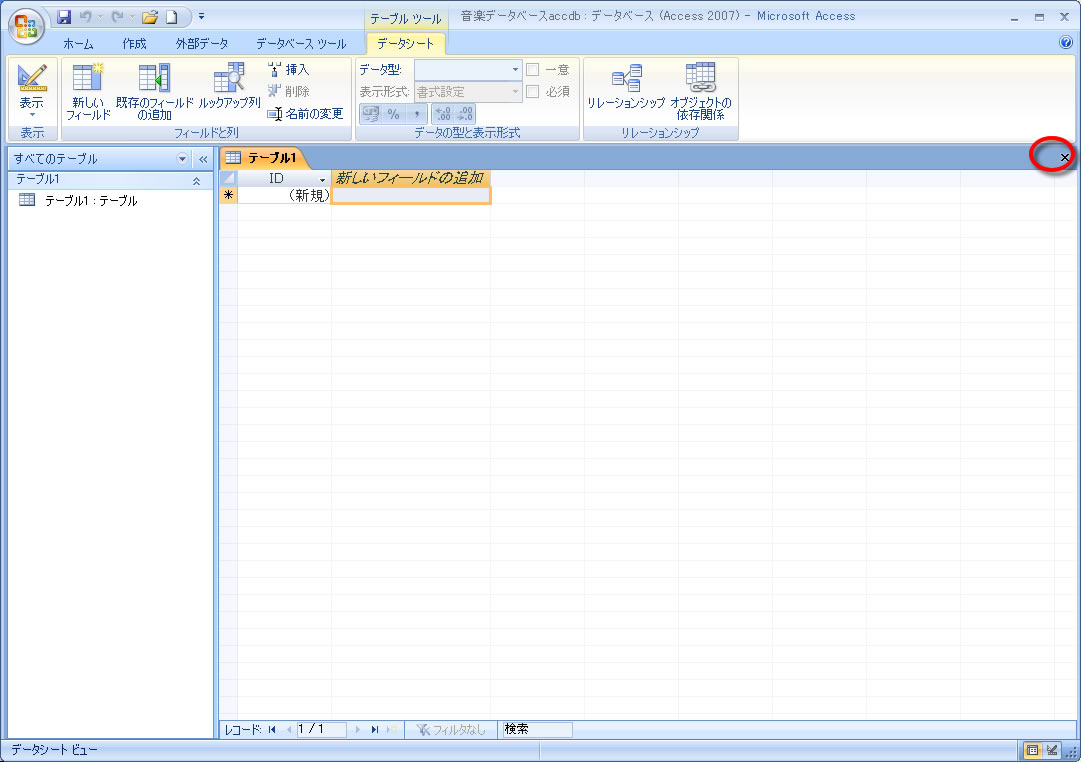
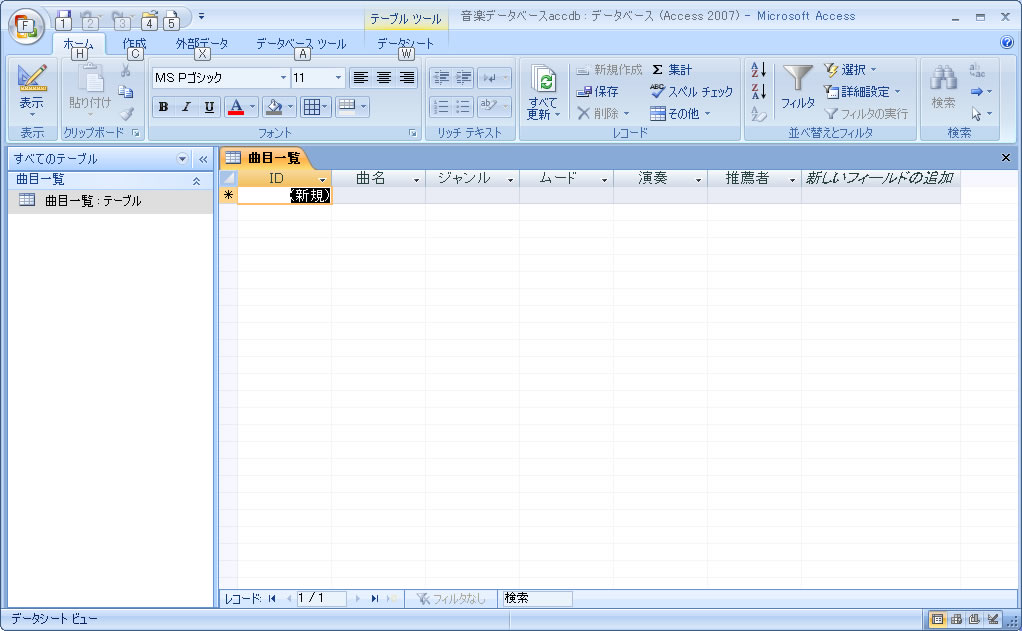
すると、このような画面が表示される。
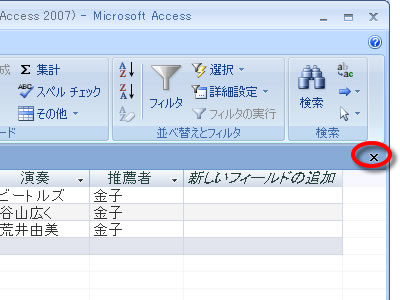
ここで新規テーブルが開いているが、ここでは操作をわかりやすくするため、図に記したアイコンをクリックし、一旦テーブルを閉じよう。
後で操作慣れてくれば、この画面からこのままテーブルを作り続けてもかまわない。
以上の操作で、新しい空のデータベースが作成された。このデータベースにはまだ何も入っていない。またAccessは今作った空のデータベースを開いた状態であり、そのデータベースにデータを加えていく準備ができている。それではこれからデータベースにデータを入力していこう。
新しいテーブルを作成する
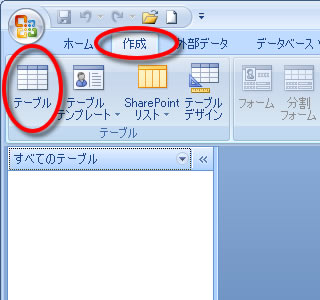
データベースを使う際にはまずデータベース内にテーブルを作成する。テーブルなどを作るメニューは左上に表示されている。
まず、「作成」というタブを選び、つぎに「テーブル」を選択する。
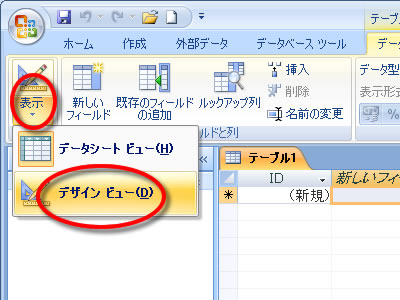
するとテーブルが作成されるので、「表示」、「デザインビュー」をクリックして、テーブルにフィールドを入力する画面に切り替える。
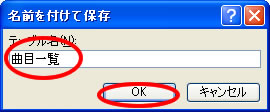
すると、このように「名前を付けて保存」というウインドウが表示される。ここではテーブル名の欄に「曲目一覧」と入力し、OKをクリックする。
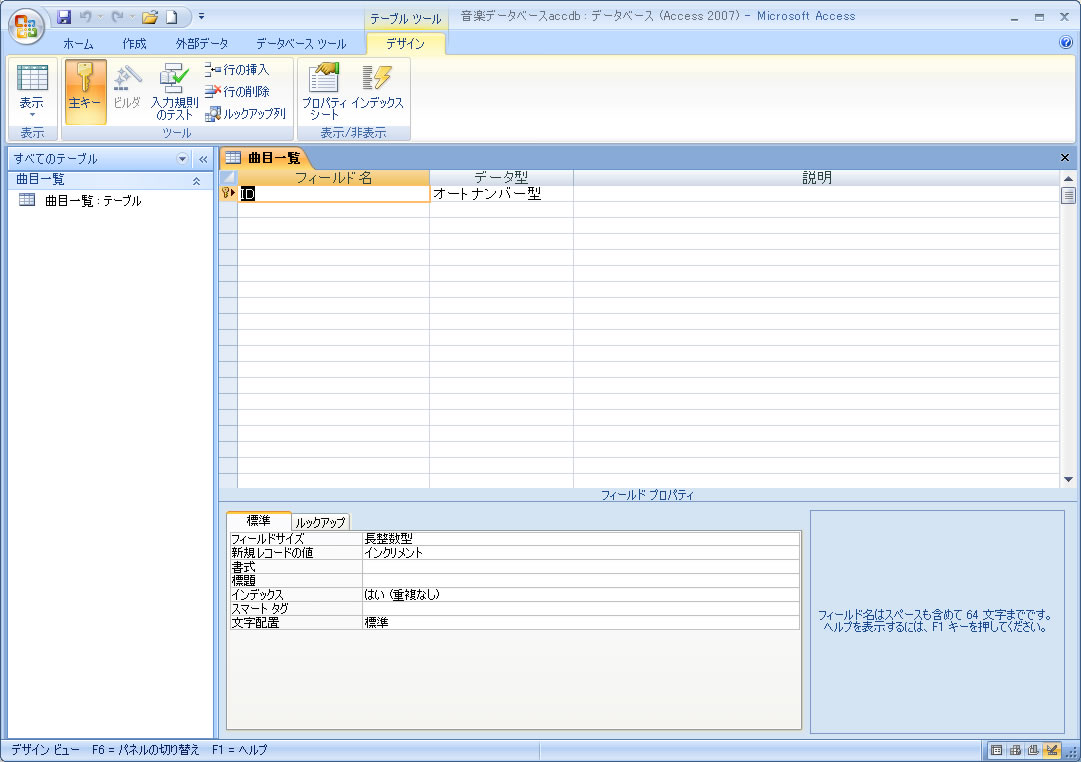
すると次のような画面が表示される。
フィールド名をつける
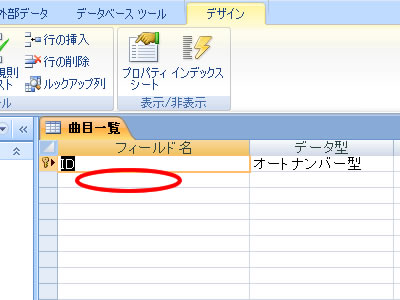
次に「フィールド名」という桁の空白の欄をクリックして、フィールド名を入力していこう。
フィールド名の桁に「曲名」と入力する。
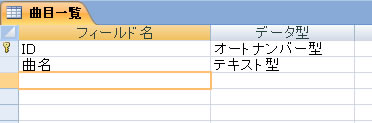
「曲名」という文字を入力しおわったら、下向き矢印=「↓」で次の行に移動する。すると、次の画面のように「データ型」の桁は自動的に「テキスト型」と表示され、次の行にカーソルが移動する。
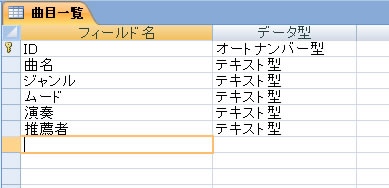
続けて以下のように4つのフィールド名をすべて入力する。
最後のフィールド名「推薦する人」を入力終わったら、下矢印で次の行にカーソルを移動する。すべてのフィールドのデータ型の桁が「テキスト型」となっていることを確認しよう。
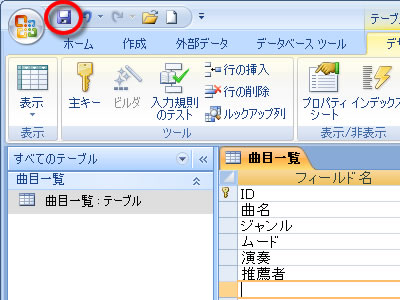
ここまでの操作でテーブルにフィールドが作成されたが、これはまだ仮のもので保存されていない。「上書き保存」のアイコンをクリックすると今作成したフィールドがデータベースに反映される。
これで「音楽データベース」というデータベースに「曲目一覧」というテーブルが完成した。
データを入力する
次に、今作成した「曲目一覧」という名前のテーブルに、データを入力しよう。
まず、「表示」メニューから「データシートビュー」を選択する。
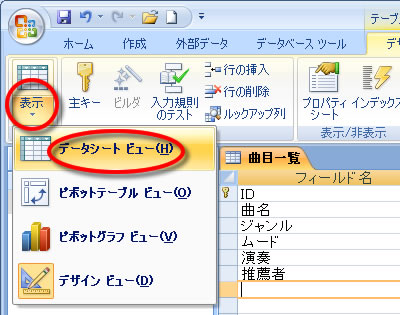
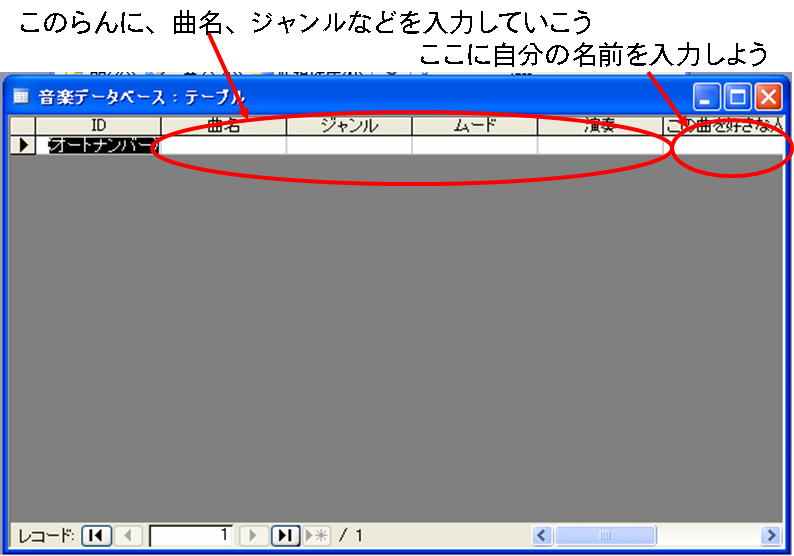
すると、このような画面が表示される。
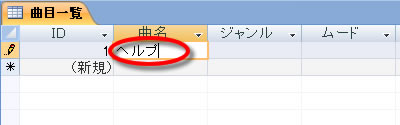
「曲名」の欄を「ヘルプ」と入力しよう。
EXELと同じようにTABキーによって次の欄に移ることができる。行き過ぎた場合はShift+TABを使うと前の欄に戻ることができる。
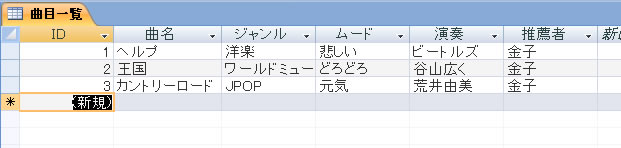
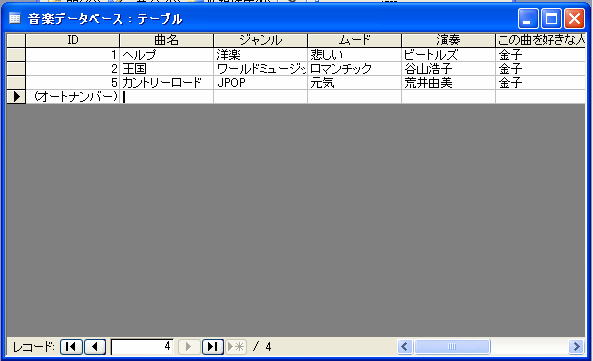
1つのデータを入力し終わったらTABキーを押せば次のデータに進むことができる。続けて以下のようにデータを入力していこう。
すべてのデータが入力しおわったら、テーブルの終了ボタンでテーブルを閉じよう。
以上で、「練習データベース」を作成し、「曲目一覧」テーブルを作り、そのテーブルにデータを3件入力した。この操作は基本的な操作なので、スライドを見なくてもできるまで、何回かくりかえし練習しよう。